Gestire una richiesta
Clicca una card per aprirla. La vista di dettaglio ha tre aree affiancate, con le informazioni della richiesta in alto e una banda colorata che mostra lo stato attuale.
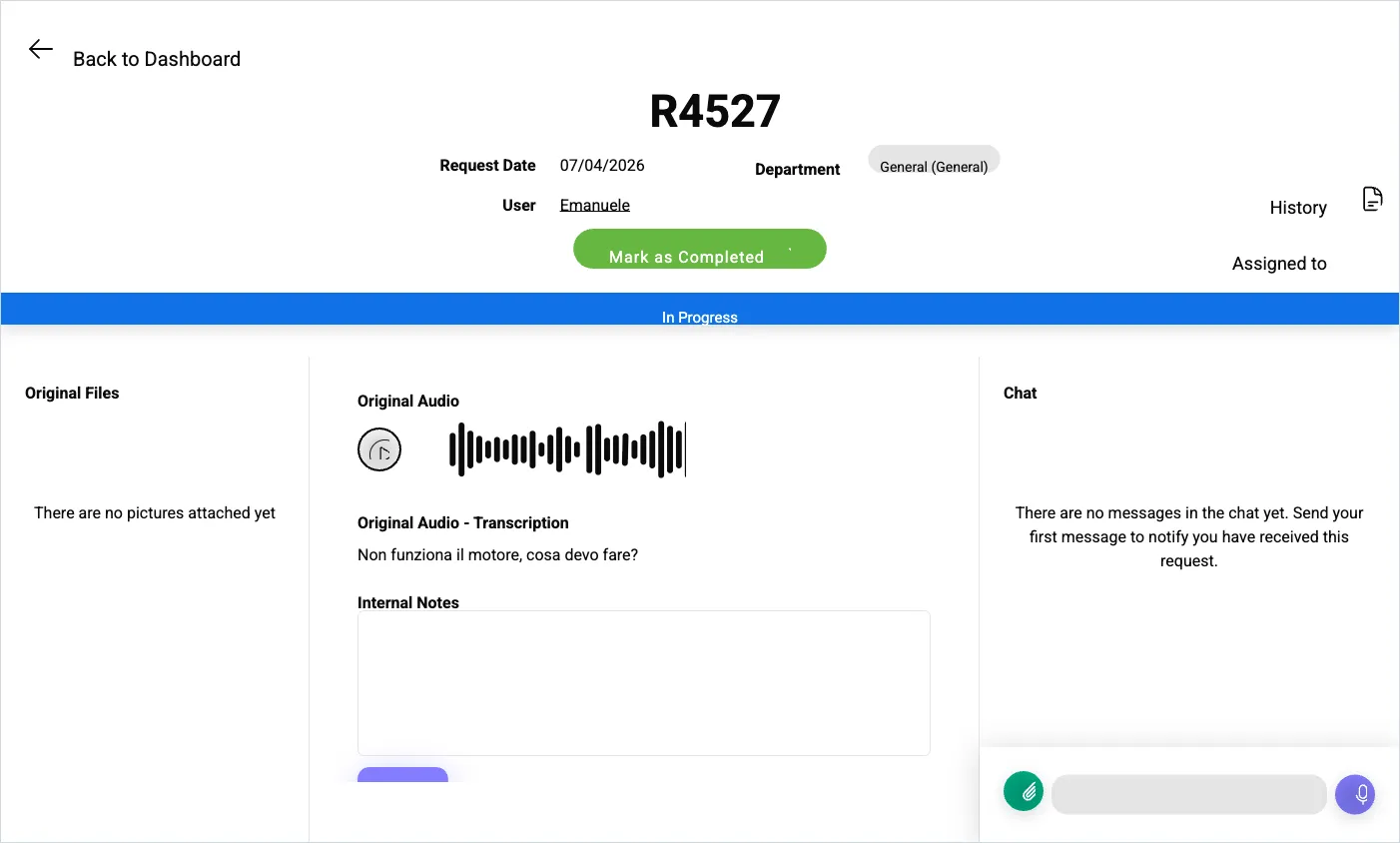
L’intestazione
Sezione intitolata “L’intestazione”Back to Dashboard torna alla board. Accanto: Request Date, User (chi l’ha inviata) e Department.
Controlli:
- Mark as Completed (in italiano: Segna come Completate) — chiude la richiesta.
- Assigned to — la affida a un membro del team. Vedi assegnazioni e reparti.
- History — copia i dati della richiesta negli appunti, per incollarli altrove.
Al centro — il contenuto
Sezione intitolata “Al centro — il contenuto”- Original Audio — la nota vocale. Ascoltala ogni volta che la trascrizione è ambigua: porta con sé tono e rumore di fondo che il testo non ha.
- Original Audio - Transcription — la trascrizione prodotta dall’AI.
- Internal Notes — solo per il tuo team. Chi ha inviato la richiesta non le vede mai. Salva con il pulsante di aggiornamento.
A sinistra — Original Files
Sezione intitolata “A sinistra — Original Files”Foto e file allegati dal richiedente.
A destra — Chat
Sezione intitolata “A destra — Chat”La conversazione con il richiedente. È la prima risposta a spostare la richiesta su In Progress e ad avvisarlo che qualcuno la sta seguendo. Puoi inviare testo, allegati e messaggi vocali.
Un ordine di lavoro che regge
Sezione intitolata “Un ordine di lavoro che regge”- Apri la richiesta da New; ascolta l’audio o leggi la trascrizione.
- Rispondi in chat, anche solo per confermare la ricezione. Lo stato diventa In Progress.
- Assegnala e imposta il reparto se non sei tu a doverla chiudere.
- Metti tutto quello che è riservato nelle Internal Notes, non in chat.
- Se è bloccata, spostala in Follow Up invece di lasciarla In Progress.
- Risolvi, poi Mark as Completed, poi archivia. Vedi completare e archiviare.
SaidText S.r.l. - VAT IT03035200348