Users
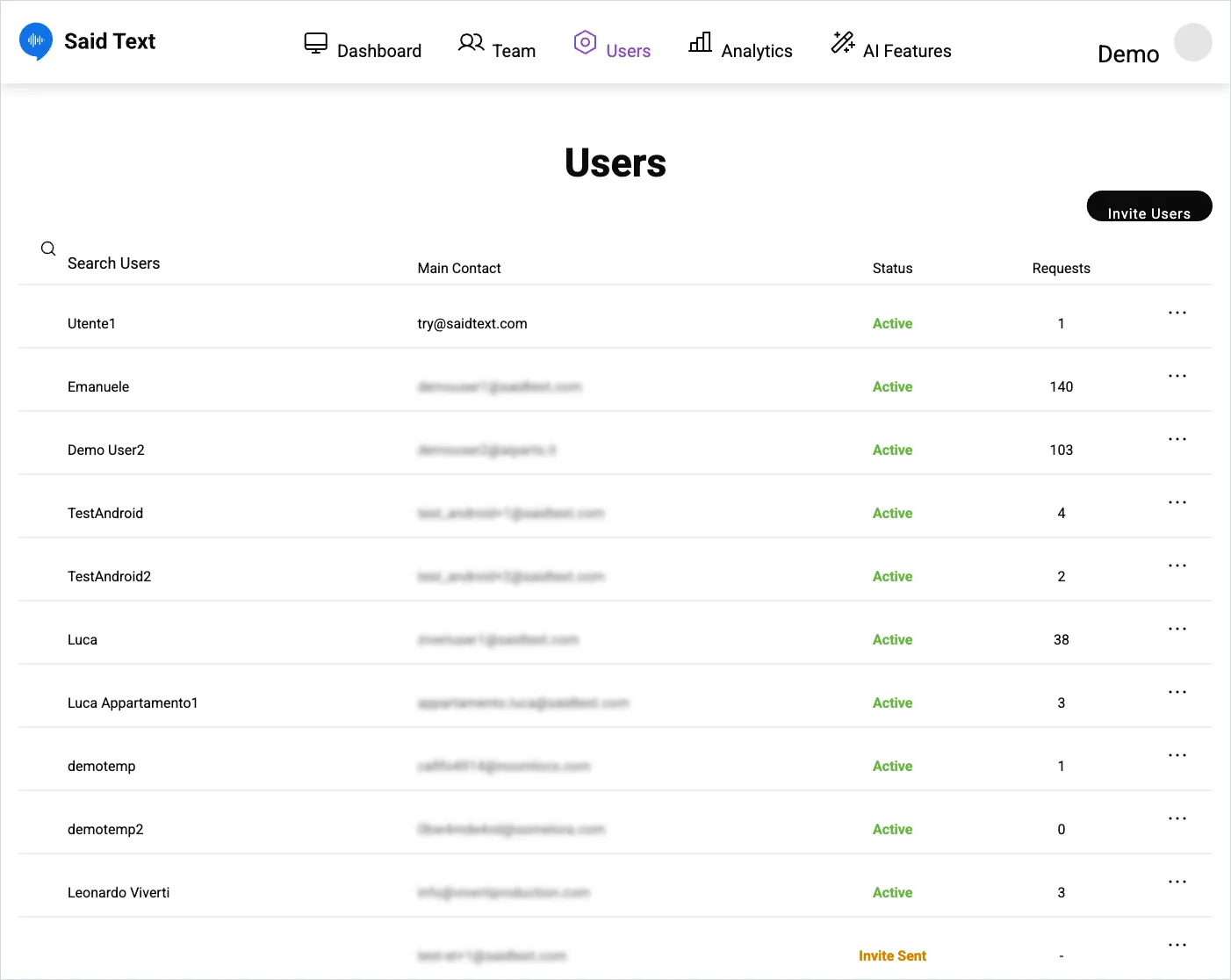
Users elenca i richiedenti: le persone che inviano richieste dall’app mobile. Per ognuna: nome, Main Contact (email), Status e il numero di Requests inviate.
Un utente invitato che non ha ancora effettuato l’accesso mostra Invite Sent.
Azioni sulla riga
Sezione intitolata “Azioni sulla riga”Il menu … su ogni riga:
- View Requests — tutte le richieste inviate da quell’utente.
- Department Visibility — a quali reparti può inviare.
- Deactivate — lo sospende. Le richieste passate restano.
Aggiungere una persona
Sezione intitolata “Aggiungere una persona”Invite Users, in alto a destra. Riceve un invito via email e imposta la propria password. Vedi installazione e accesso per quello che deve fare dopo.
Department Visibility, e perché conta
Sezione intitolata “Department Visibility, e perché conta”Per impostazione predefinita un richiedente può inviare ovunque. Restringere la visibilità fa arrivare le richieste nel posto giusto senza che l’operatore debba conoscere la vostra struttura interna: è la differenza tra una board che si ordina da sola e una che qualcuno deve smistare a mano ogni mattina.
SaidText S.r.l. - VAT IT03035200348